NotebookLM Video Overview ব্যবহার: নিজের উৎস থেকে বাংলা ব্যাখ্যামূলক ভিডিও বানানোর গাইড
NotebookLM Video Overview দিয়ে নিজের উৎস থেকে ধারাবিবরণী আর ছবিসহ ভিডিও বানান। ফরম্যাট, বাংলা ভয়েস, স্টাইল, Producer notes, শেয়ার আর তথ্য যাচাইয়ের নিয়ম।
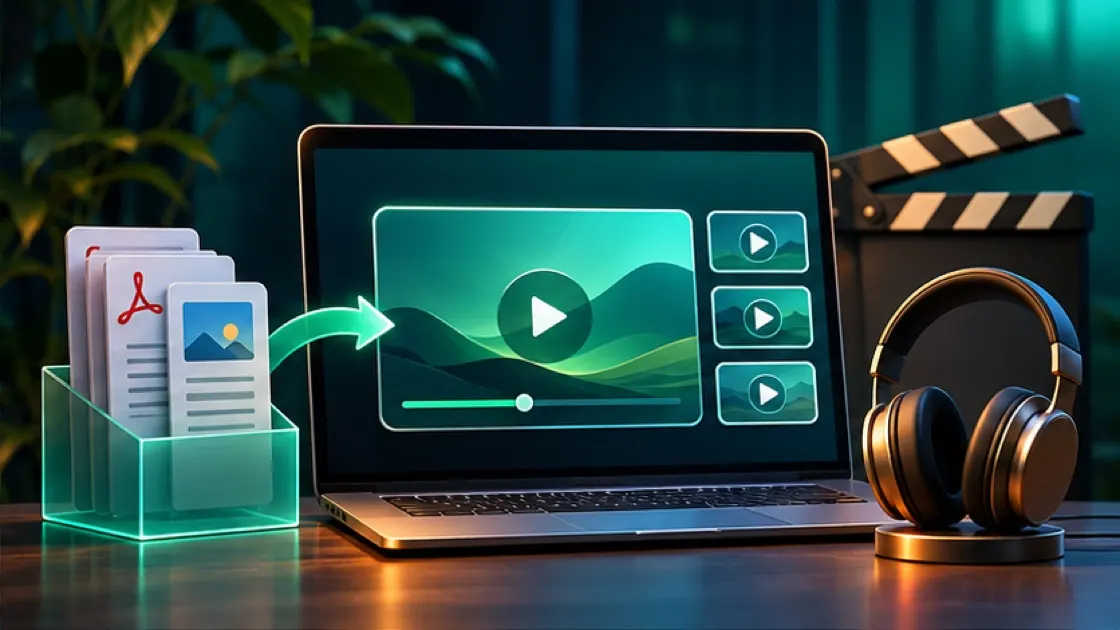
NotebookLM Video Overview আপনার নোটবুকের উৎস থেকে ধারাবিবরণী আর ছবিসহ একটা ব্যাখ্যামূলক ভিডিও বানিয়ে দেয়। Explainer, প্রায় ৬০ সেকেন্ডের Short আর ১৮ বছরের বেশি বয়সীদের জন্য Cinematic, এই তিন ফরম্যাট আছে; Explainer বাংলা ভয়েস দিতে পারে, কিন্তু Cinematic এখন শুধু ইংরেজিতে। প্রশিক্ষণ, রিসার্চের সারাংশ বা রিভিশনের জন্য এটা দ্রুত কাজ দেয়, তবে ভয়েস, ছবি আর তথ্যে ভুল থাকতে পারে বলে প্রকাশের আগে যাচাই জরুরি।
এক নজরে
- Studio প্যানেল থেকে Video Overview খুলে ফরম্যাট, ভাষা, ছবির স্টাইল আর ফোকাসের নির্দেশনা ঠিক করে Generate now বা Generate later চাপুন।
- Review producer notes চালু রাখলে চূড়ান্ত ভিডিওর আগে খসড়া দেখে একবার মতামত দেওয়া যায়; Proceed চাপার পর আর বদলানো যায় না।
- Explainer বাংলা ধারাবিবরণী দেয়; Cinematic শুধু ইংরেজিতে আর ১৮ বছরের বেশি বয়সীদের জন্য।
- ভিডিও তৈরিতে ৩০ মিনিটের বেশি লাগতে পারে; প্রকাশের আগে সংখ্যা, উচ্চারণ, ছবির ইঙ্গিত আর শেয়ারের অনুমতি দেখে নিন।
Video Overview আসলে কী ধরনের ভিডিও বানায়?
Video Overview আপনার বেছে রাখা উৎসের ধারণাগুলো ধারাবিবরণী আর AI-এর বানানো ছবি দিয়ে সাজিয়ে একটা দেখার মতো ব্যাখ্যা তৈরি করে। এটা আপনার স্লাইডের পর্দা রেকর্ড করা নয়, আর উৎসের প্রতিটা চার্ট হুবহু দেখাবে এমন নিশ্চয়তাও নেই। তাই জটিল রিপোর্ট সহজ করে দলকে পরিচয় করানো, ক্লাসের রিভিশন বা মিটিংয়ের আগে পড়ার জিনিস হিসেবে এটা ভালো। মূল প্রমাণ দেখানো দরকার হলে রিপোর্টের লিংক বা উৎসের রেফারেন্স আলাদা করে দিতে হবে।
Google এখন তিনটা ফরম্যাটের কথা বলে। Explainer একটা গোছানো পূর্ণ ব্যাখ্যা, Short প্রায় ৬০ সেকেন্ডে মূল কথাটুকু, আর Cinematic গল্প বলার ঢঙে বানানো ভিডিও। Cinematic শুধু ১৮ বছরের বেশি বয়সীদের জন্য, আর এর ধারাবিবরণী শুধু ইংরেজিতে। Explainer-এর সমর্থিত ভাষার তালিকায় বাংলা আছে। NotebookLM এখন Google-এর সাহায্য পাতায় Gemini Notebook নামেও লেখা থাকে।
এই বিষয়টা হাতে-কলমে শিখতে চাইলে: AI ভিডিও মেকিং Masterclass (৳2,399)
একটা Video Overview বানানোর ধাপগুলো কী?
নোটবুক খুলে ডান পাশের Studio প্যানেল থেকে Video Overview বেছে নিলেই শুরু করা যায়।
- notebook.google.com-এ উৎসসহ নোটবুকটা খুলুন।
- ডান পাশের Studio প্যানেল থেকে Video Overview বেছে নিন।
- ফরম্যাট, ভিডিওর ভাষা, ছবির স্টাইল আর কোন বিষয়ে জোর দেবে তার নির্দেশনা ঠিক করুন।
- চাইলে Review producer notes চালু করে Generate now চাপুন। খসড়া না দেখে পরে বানাতে চাইলে Generate later নিন।
- খসড়া তৈরি হলে Studio-তে Review চাপুন, সব মতামত একবারে দিন, আর সন্তুষ্ট হলে Proceed চাপুন।
Proceed চাপার পর খসড়া আর বদলানো যায় না। ভিডিও তৈরি হতে ৩০ মিনিটের বেশিও লাগতে পারে, তাই ব্রাউজার খোলা রেখে বসে থাকার দরকার নেই। পরে নোটবুকে ফিরে এসে দেখে নিলেই হবে।
কক্সবাজারের হোটেলটা নতুন কর্মীদের প্রশিক্ষণে ভিডিওটা কীভাবে বানাল?
ধরা যাক কক্সবাজারের কাল্পনিক হোটেল Bay Lantern নতুন ফ্রন্ট ডেস্কের কর্মীদের ঘূর্ণিঝড়ের সতর্কবার্তা পেলে কী করতে হয় তা শেখাতে চায়। নোটবুকে রাখা হলো হোটেলের অনুমোদিত কাজের নিয়ম, বাংলাদেশ আবহাওয়া অধিদপ্তরের প্রকাশ্য নির্দেশনার বৈধ অংশ, আর জরুরি অবস্থায় কে কাকে ফোন করবেন তার তালিকা। অতিথির তালিকা বা কর্মীদের ব্যক্তিগত নম্বর উৎসে রাখা হলো না।
প্রশিক্ষণ সভায় এক মিনিটের একটা সারাংশ দরকার ছিল, তাই দল প্রথমে Short ফরম্যাট পরীক্ষা করল। ভাষা বাংলা, স্টাইল Whiteboard, আর নির্দেশনা দেওয়া হলো এরকম:
নতুন [ফ্রন্ট ডেস্ক কর্মীদের] জন্য [৬০] সেকেন্ডের বাংলা সারাংশ বানাও।
সংকেতের ব্যাখ্যা নয়, [হোটেলের নিয়ম] অনুযায়ী সতর্কবার্তা পাওয়ার পর প্রথম [পাঁচটি] কাজ দেখাও।
অতিথির গোপনীয়তা, লিফট বন্ধের নিয়ম আর [ডিউটি ম্যানেজারকে] জানানোর ধাপ উল্লেখ করো।
কোনো জরুরি ফোন নম্বর উচ্চারণ করবে না; শুধু “অনুমোদিত ফোন তালিকা” বলবে।
ভয় জাগানো দুর্যোগের দৃশ্য ব্যবহার করবে না।
খসড়ায় দেখা গেল AI বলছে “সঙ্গে সঙ্গে সবাইকে লবিতে আনুন”। অথচ হোটেলের নিয়মে আছে, ডিউটি ম্যানেজার কোন তলার জন্য কী নির্দেশ দেন তার অপেক্ষা করতে হবে। তাই মতামত দেওয়া হলো:
[তৃতীয়] দৃশ্যটা ঠিক করো। অতিথিদের নিজে থেকে লবিতে সরানোর নির্দেশ দেবে না।
বলবে: [ডিউটি ম্যানেজারের] এলাকাভিত্তিক নির্দেশ মেনে নির্ধারিত নিরাপদ জায়গা খুলে দিন।
[নিয়মের নথির চতুর্থ অংশের] ভাষা অনুসরণ করো।
Proceed চাপার পর চূড়ান্ত ভিডিওর ধারাবিবরণী, পর্দার ধারাবাহিকতা আর প্রতিটা আইকন দেখা হলো। “লিফট বন্ধ” ছবিটা যেন রক্ষণাবেক্ষণের জন্য বন্ধ বোঝায়, ভেতরে অতিথি আটকে আছে এমন না বোঝায়, সেটাও মিলিয়ে নেওয়া হলো। ভিডিওটা শুধু প্রশিক্ষণের সারাংশ হিসেবেই রাখা হলো; শেষে বলা হলো মূল নিয়ম পড়তে হবে আর সুপারভাইজারের সঙ্গে মহড়া হবে।
কোন বিষয়ে কোন ছবির স্টাইল মানায়?
বিষয়ের গুরুত্ব বুঝে স্টাইল বাছুন। ১৮ বছরের বেশি বয়সীদের Explainer-এ Classic, Whiteboard, Watercolor, Retro Print, Heritage, Paper-craft, Kawaii আর Anime এর মতো স্টাইল পাওয়া যেতে পারে, নিজের মতো বর্ণনাও দেওয়া যায়। নিরাপত্তা বা নিয়ম মানার প্রশিক্ষণে Whiteboard বা Classic পরিষ্কার দেখায়। ইতিহাস বা সংস্কৃতির বিষয়ে Heritage মানাতে পারে। কর্মক্ষেত্রে হয়রানির নীতি Anime স্টাইলে দেখালে বার্তার গুরুত্ব হালকা হয়ে যেতে পারে।
নিজে থেকে স্টাইল বেছে নেওয়ার সুবিধা দ্রুত, কিন্তু ব্র্যান্ড বা স্পর্শকাতর বিষয়ে নিজের বর্ণনা লিখুন, যেমন “সমতল নকশা, উজ্জ্বল বৈপরীত্য, কোনো মুখ নয়, পড়া যায় এমন বাংলা শিরোনাম, হোটেলের নেভি আর বালির রং”। তবে AI ঠিক আপনার লোগো বা ফন্ট মানবে এমন নিশ্চয়তা নেই, তাই সেগুলো পরে ভিডিও এডিটরে ঠিক করতে হতে পারে।
Producer notes দেখা কেন এত জরুরি?
কারণ চূড়ান্ত ভিডিও তৈরির আগে গল্পের কাঠামো দেখার এটাই একমাত্র সুযোগ। বিষয়ের ক্রম, বাদ পড়া সতর্কতা, বিভ্রান্তিকর তুলনা, উৎসে নেই এমন সংখ্যা আর দর্শকের সঙ্গে না মেলা ভাষা, সব এখানেই ধরতে হবে। পাঁচবারে ছড়িয়ে নয়, সব মতামত একসঙ্গে গুছিয়ে দিন, কারণ Proceed-এর পর আর সংশোধন চলে না।
খসড়া পড়ার সময় নিজেকে পাঁচটা প্রশ্ন করুন। শুরুতে কি লক্ষ্যটা বলা আছে? প্রতিটা দাবির পেছনে কি উৎস আছে? জরুরি কোনো ব্যতিক্রম বাদ পড়েছে কি? ছবিগুলো কি ভুল কিছু ইঙ্গিত করছে? শেষে দর্শক কি জানেন এরপর কী করতে হবে? চূড়ান্ত ভিডিওর আগে সবসময় উচ্চারণ শোনা যায় না, তাই বাংলা নাম বা সংক্ষিপ্ত রূপ কীভাবে পড়তে হবে তা নির্দেশনাতেই লিখে দিতে পারেন।
বাংলা ধারাবিবরণীতে কোন জিনিসগুলো কান পেতে শুনবেন?
নাম, সংক্ষিপ্ত রূপ, সংখ্যা আর স্থানীয় উচ্চারণ সবচেয়ে বেশি ভুল হয়, তাই এগুলো চূড়ান্ত ভিডিওতে শুনে দেখুন। “BMD”, “ঘূর্ণিঝড় প্রস্তুতি কর্মসূচি” বা এলাকার নাম ঠিক উচ্চারণ হচ্ছে কি না দেখুন। দ্ব্যর্থক সংক্ষিপ্ত রূপ পুরোটা লিখে দিন। ফোন নম্বর, ওষুধের মাত্রা, আইনের ধারা বা টাকার অঙ্ক শুধু ভয়েসের ওপর ছেড়ে দেবেন না; সঙ্গে যাচাই করা লেখা বা উৎসের লিংক দিন।
Cinematic ফরম্যাটে বাংলা না পেলে সেটাকে Account-এর সমস্যা ভাববেন না। Google-এর বর্তমান নির্দেশনা অনুযায়ী Cinematic শুধু ইংরেজিতে। বাংলা দরকার হলে Explainer বা Short বেছে নিন।
তৈরি ভিডিওর তথ্য কীভাবে যাচাই করবেন?
প্লেয়ারের স্লাইডার দিয়ে দৃশ্য ধরে ধরে দেখুন, আর ধারাবিবরণীর জরুরি দাবিগুলো লিখে নিয়ে উৎসে খুঁজুন। সব Account-এ লিখিত প্রতিলিপি নামানোর সুবিধা না-ও থাকতে পারে। তারিখ, শতাংশ, ধাপের ক্রম, ব্যতিক্রম আর কারণ-ফলের কথাগুলো আলাদা করে পরীক্ষা করুন। ছবিতে যদি মানচিত্র, পোশাক, যন্ত্র বা চিকিৎসার কোনো পদ্ধতি দেখায়, উৎস সেটা সমর্থন করে কি না দেখুন। শুধু সাজানোর জন্য দেওয়া ছবিও দর্শকের কাছে তথ্য হয়ে উঠতে পারে।
ধরুন চট্টগ্রামের একজন কলেজ শিক্ষক জলবায়ু অভিযোজনের একটা বাংলা PDF থেকে ভিডিও বানালেন। তিনি বৃষ্টিপাতের চার্ট, উপকূলের মানচিত্র আর সমুদ্রপৃষ্ঠ নিয়ে দাবিগুলো আলাদা করে উৎসের সঙ্গে মেলাবেন। মানচিত্রে জেলার সীমানা ভুল থাকলে ক্লাসে দেখানোর আগে সেটা ঠিক করতে বা বদলাতে হবে। শুরুতেই শিক্ষার্থীদের বলে দেবেন, এটা AI-এর তৈরি ব্যাখ্যা, পাঠ্যবইয়ের উদ্ধৃতি নয়। দেখার আগে তিনটা প্রশ্ন দিন, পরে রেফারেন্স খুলে উত্তর লিখতে বলুন। প্রশিক্ষণের ভিডিও হলে দায়িত্বপ্রাপ্ত ব্যক্তি আর বিষয়ের একজন অভিজ্ঞ মানুষ, দুজনের অনুমোদন নিন, আর শিরোনামে উৎসের সংস্করণ বা যাচাইয়ের তারিখ রাখুন।
ভিডিও চালানো, শেয়ার আর ডাউনলোড কীভাবে করবেন?
Studio প্যানেলে ভিডিওর শিরোনাম খুলে চালু করুন। প্লেয়ারে 1x নিয়ন্ত্রণ থেকে গতি বদলানো, স্লাইডার দিয়ে আগে পিছে যাওয়া, পিছিয়ে বা এগিয়ে যাওয়া আর পুরো পর্দায় দেখার সুবিধা আছে। Share বোতাম দিয়ে লিংক দিলে প্রাপকের নোটবুকে অ্যাক্সেস লাগবে, অথবা “Anyone with a link” দিয়ে পুরো নোটবুক খুলে দিতে হবে। সাধারণ ব্যক্তিগত Account-এ নোটবুক সবার জন্য শেয়ার করা যেতে পারে, কিন্তু Workspace Enterprise বা Education-এ এখন সেটা বন্ধ।
শুধু মালিক বা সম্পাদক ভিডিও সবার জন্য খুলে দিতে আর অ্যাক্সেস ঠিক করতে পারেন। ভিডিও মুছে ফেললে আগের শেয়ার লিংক আর কাজ করবে না। ডাউনলোড করে ফাইল রাখা যায়, তবে উৎসে Play Books-এর বই থাকলে প্রকাশকের নিষেধে ডাউনলোড বন্ধ থাকতে পারে। ক্লাসে বা অফিসে শেয়ারের আগে কপিরাইট আর গোপনীয়তার নিয়মও মেনে নিন।
ভিডিও তৈরি আটকে আছে মনে হলে কী করবেন?
প্রথমে কিছুক্ষণ অপেক্ষা করুন, কারণ Google নিজেই বলে ৩০ মিনিটের বেশি লাগা স্বাভাবিক হতে পারে। এরপর এগুলো দেখুন:
- উৎসের তালিকায় প্রবেশযোগ্য আর প্রাসঙ্গিক উৎস আছে কি না।
- মোবাইল অ্যাপে সুবিধা সীমিত হলে ওয়েব সংস্করণ ব্যবহার করছেন কি না।
- ব্যবহারের সীমায় পৌঁছে গেলে বারবার চেষ্টা না করে নির্দেশনা আর মতামত আগে ঠিক করে রাখছেন কি না।
- ভাষা আর ফরম্যাটের জুটিটা সমর্থিত কি না, বিশেষ করে Cinematic আর বাংলা।
- একই উৎস বারবার জমা দিচ্ছেন কি না; তার বদলে Studio-তে অবস্থা দেখুন।
প্রকাশের আগে কোন ভুলগুলো থামাতেই হবে?
ভিডিওকে মূল উৎস বা সরকারি উপস্থাপনা হিসেবে পরিচয় দেওয়াটাই সবচেয়ে বড় ভুল। এর সঙ্গে আরও কয়েকটা জিনিস প্রকাশের আগে আটকান: খসড়া না পড়েই সরাসরি ভিডিও বানানো, উৎসে নেই এমন ঘটনার ধারণা ছবি থেকে তৈরি হওয়া, বাংলা নাম আর সংখ্যা না শুনে প্রকাশ করা, গোপন উৎসসহ পুরো নোটবুক সবার জন্য খুলে দেওয়া, পুরোনো নিয়ম বদলের পরও আগের ভিডিও চালু রাখা, আর নিরাপত্তা প্রশিক্ষণে হাতে-কলমে মহড়ার বদলে শুধু ভিডিও দেখানো।
অন্য টুলের সঙ্গে তুলনা করতে চাইলে ফ্রিতে এডুকেশনাল বা এক্সপ্লেইনার ভিডিও বানানোর উপায়: কোন AI টুল, কতটা সীমা পড়ুন। স্ক্রিপ্ট থেকে নিজের হাতে ভিডিও সাজাতে চাইলে Google Vids কী? স্ক্রিপ্ট থেকে AI ভিডিও বানানোর বাংলা গাইড দেখুন।
তথ্যসূত্র: Google Gemini Notebook Help: Generate Video Overviews in Gemini Notebook (দেখা হয়েছে: নভেম্বর ২০২৬)।
সচরাচর যা জিজ্ঞেস করা হয়
NotebookLM Video Overview কি বাংলায় হয়?
ভিডিও তৈরি হতে কত সময় লাগে?
Producer notes কী?
ভিডিওর লিংক দিলে কি সবাই দেখতে পারবে?
তৈরি ভিডিও কি প্রশিক্ষণের চূড়ান্ত উৎস হতে পারে?
AI ভিডিও হাতে কলমে শিখতে চাইলে
AI ভিডিও মেকিং Masterclass এ স্ক্রিপ্ট, ছবি, ভয়েস আর এডিট থেকে শুরু করে পুরো ভিডিও বানানো বাংলায় ধাপে ধাপে দেখানো আছে।
NotebookLM থেকে ভিডিও ছাড়াও গবেষণা কাজে কীভাবে AI ব্যবহার করবেন, তা দেখুন AI tools for researchers গাইডে।
চেহারা না দেখিয়ে ইউটিউব: AI ভিডিও থেকে আয়ের ব্লুপ্রিন্ট
নিজের চেহারা না দেখিয়ে AI ভিডিও দিয়ে চ্যানেল চালানোর ধাপগুলো, শুরু থেকে মনিটাইজেশন পর্যন্ত।
সম্পর্কিত লেখা
 কনটেন্ট ও ভিডিও
Gemini Image Editing কীভাবে ব্যবহার করবেন: Nano Banana দিয়ে নিজের ছবি সম্পাদনা
১৮ নভেম্বর ২০২৬
 কনটেন্ট ও ভিডিও
ফেসবুকে ছবি পোস্ট করার সাইজ কত? প্রোফাইল, কভার, পোস্ট আর রিলসের মাপ
২ নভেম্বর ২০২৬
 কনটেন্ট ও ভিডিও
AI স্টোরিবোর্ড: আগে স্থির ছবি, তারপর ছবি থেকে ভিডিও ক্লিপ বানানোর নিয়ম
২ নভেম্বর ২০২৬
বিষয়টা বুঝেছেন, এবার হাতে কলমে শিখে কাজ শুরু করুন।
৩০ সেকেন্ডের কুইজ বলে দেবে আপনার অবস্থায় কোন কোর্সটা লাগবে।
Nasir Uddin Shamim
সাধারণত কয়েক ঘণ্টার মধ্যে উত্তর দিই, সর্বোচ্চ ২৪ ঘণ্টা।
এখন অফলাইনে আছি। মেসেজ রেখে যান, কয়েক ঘণ্টার মধ্যে উত্তর দেব, সর্বোচ্চ ২৪ ঘণ্টা।
আমি নাসির উদ্দিন শামীম। কীভাবে সাহায্য করতে পারি?
