NotebookLM Source Guide ব্যবহার: উৎস যোগ, যাচাই আর ভরসার মতো নোট
NotebookLM Source Guide কাজে লাগাতে PDF, Drive, ওয়েব আর YouTube উৎস যোগ করুন, নির্দিষ্ট উৎসে প্রশ্ন করুন, তথ্যসূত্র মিলিয়ে নিন আর Drive সিঙ্কের সমস্যা মেটান।

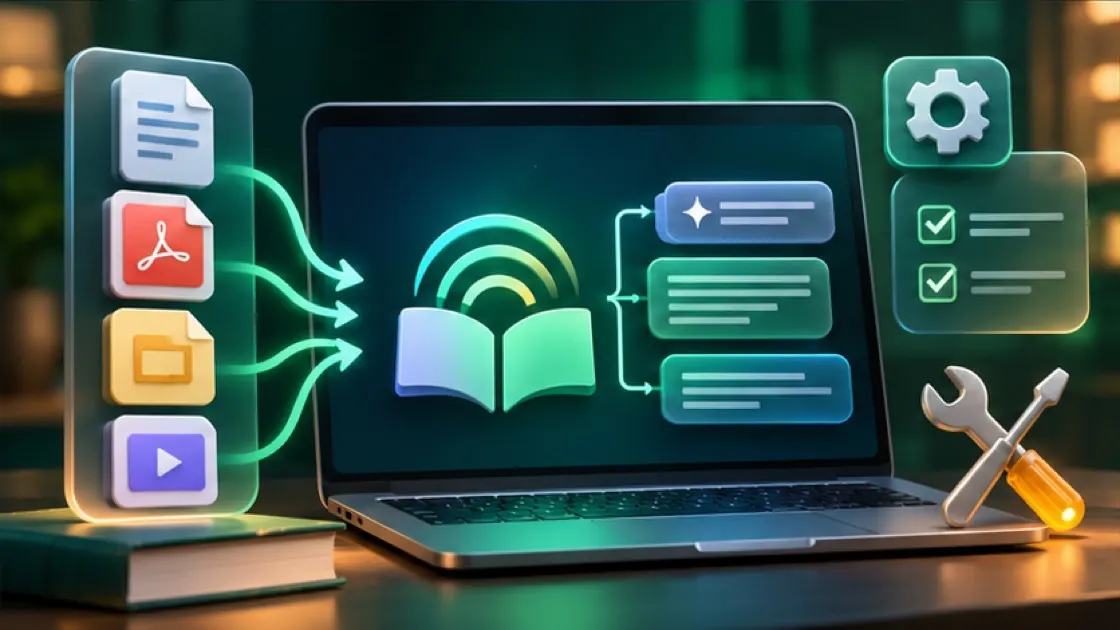
NotebookLM Source Guide হলো নোটবুকে যোগ করা একটা নির্দিষ্ট উৎসের স্বয়ংক্রিয় পরিচিতি, যা উৎসটা খুললেই দেখা যায়। বড় রিপোর্ট পড়ার আগে ভেতরে কী আছে বুঝতে আর পরের প্রশ্ন ঠিক করতে এটা দারুণ কাজের, কিন্তু প্রমাণ হিসেবে উদ্ধৃত করবেন মূল উৎস আর NotebookLM-এর তথ্যসূত্র, গাইডটা নয়।
এক নজরে
- Sources প্যানেলে একটা উৎস খুললে পুরো নথির স্বয়ংক্রিয় Source Guide দেখা যায়; নির্দিষ্ট উত্তরের জন্য চ্যাটে উৎসের নাম ধরে প্রশ্ন করুন।
- ফ্রি অ্যাকাউন্টে একটা নোটবুকে সর্বোচ্চ ৫০টি উৎস রাখা যায়; আপলোড করা প্রতিটি উৎসের সীমা ৫০০,০০০ শব্দ বা ২০০ MB।
- Drive-এর ফাইল কয়েক মিনিট পরপর নিজে থেকে সিঙ্ক হতে পারে, কিন্তু ওয়েব লিংক থেকে শুধু পাতার মূল লেখা আর YouTube থেকে শুধু ক্যাপশন আসে।
- Source Guide পথ দেখায়, চূড়ান্ত দাবি নয়; তথ্যসূত্র খুলে মূল অনুচ্ছেদ, তারিখ আর একক মিলিয়ে নিতে হয়।
Source Guide আর চ্যাটের সারাংশ কি একই জিনিস?
না, দুটো আলাদা। Source Guide হলো একটা উৎসের পুরো মানচিত্র। বাঁ পাশের Sources প্যানেল থেকে নথিটা খুললে NotebookLM তার মূল বিষয়গুলো আর সম্ভাব্য প্রশ্ন দেখায়। চ্যাটের সারাংশ তৈরি হয় আপনার প্রশ্ন, কোন উৎস বাছাই করা আছে আর কীভাবে জিজ্ঞেস করলেন, তার ওপর। তাই ৮০ পৃষ্ঠার কোনো রিপোর্টে “জেলা পর্যায়ের প্রশিক্ষণে কোন তিনটা সুপারিশ খাটে?” জিজ্ঞেস করলে চ্যাট একটা নির্দিষ্ট উত্তর দেয়। আর Source Guide আগেই বুঝিয়ে দেয়, রিপোর্টটা মূলত পদ্ধতি, ফলাফল নাকি নীতির সুপারিশ নিয়ে।
এই পার্থক্যটা মনে রাখা জরুরি। Source Guide পড়েই রিপোর্টের কোনো সংখ্যা প্রস্তাবে বসিয়ে দেওয়া নিরাপদ নয়। গাইডের কাজ পথ দেখানো, আর প্রমাণ দেওয়ার কাজ মূল উৎসের। NotebookLM-এর তথ্যসূত্রে ক্লিক করলে যে অংশটা দেখায়, সেখানকার টেবিলের শিরোনাম, পাদটীকা আর প্রকাশের তারিখ দেখে নিতে হয়।
এই বিষয়টা হাতে-কলমে শিখতে চাইলে: AI Champions (৳7,999)
কী কী ধরনের উৎস যোগ করা যায়, আর সীমা কত?
Google-এর বর্তমান নির্দেশিকা অনুযায়ী NotebookLM অডিও, পেস্ট করা লেখা, Google Docs, Slides, Sheets, ছবি, Word, TXT, Markdown, PDF, CSV, PowerPoint, ePub, ওয়েব লিংক, প্রকাশ্য YouTube লিংক, যোগ্য Play Books আর Gemini-র চ্যাট নিতে পারে। ফ্রি ব্যবহারকারী একটা নোটবুকে সর্বোচ্চ ৫০টি উৎস রাখতে পারেন। আপলোড করা একেকটা উৎস সর্বোচ্চ ৫০০,০০০ শব্দ বা ২০০ MB হতে পারে। Google Slides-এর সীমা ১০০ স্লাইড, আর Sheets এখন 100k টোকেন পর্যন্ত নেয়।
তবে ফরম্যাট সমর্থিত হলেই সব তথ্য সমানভাবে আসে না। ওয়েব লিংক থেকে শুধু মূল HTML পাতার লেখা নেওয়া হয়; ছবি, ভেতরে বসানো ভিডিও, পাতার ভেতরের অন্য লিংক বা পেওয়ালের পেছনের লেখা আসে না। YouTube থেকে আসে প্রকাশ্য ভিডিওর ক্যাপশনের লেখা, ভিডিওতে যা দেখানো হয়েছে তা নয়। একদম নতুন আপলোড করা ভিডিও প্রথম ৭২ ঘণ্টায় না-ও আসতে পারে। অডিও ফাইল দিলে তার লিখিত রূপ তৈরি হয়ে সেটাই উৎস হিসেবে থাকে।
উৎস যোগ করার ঠিক নিয়মটা কী?
- notebook.google.com-এ নিজের নোটবুক খুলুন, অথবা নতুন নোটবুক তৈরি করুন।
- বাঁ পাশে Add sources বেছে নিন।
- ডিভাইসের ফাইল, Drive, লিংক বা অন্য যে ধরনের উৎস দরকার, বাছুন। ওয়েবে বা Workspace-এর ফাইলে খুঁজতে চাইলে খোঁজার ঘরে গবেষণার প্রশ্নটাও লিখতে পারেন।
- দরকারি উৎসগুলোতে টিক দিয়ে নোটবুকে যোগ করুন। একসঙ্গে অনেক লিংক দিলে ফাঁকা জায়গা বা নতুন লাইন দিয়ে আলাদা করুন।
- যোগ হয়ে গেলে প্রতিটা উৎসের নাম পরিষ্কার করে দিন, আর Sources প্যানেলে শুধু এখনকার প্রশ্নের সঙ্গে সম্পর্কিত উৎসগুলো বাছাই রাখুন।
“Annual Report Final v7” নামটা দলের বাইরের কারও কাছে কোনো অর্থই বহন করে না। তার বদলে “BRAC Skills Report 2025” বা “DPE Training Circular 2026” ধরনের নাম দিলে চ্যাটে উৎসের নাম ধরে প্রশ্ন করা আর পরে তথ্যসূত্র মেলানো সহজ হয়। পেস্ট করা লেখার নাম যোগ করার সময়েই বদলে নেওয়া যায়।
রংপুরের একটি সংস্থা নিজেদের নোটবুক কীভাবে সাজাল?
ধরা যাক, রংপুরে ডিজিটাল সাক্ষরতা প্রশিক্ষণের জন্য একটা অনুদানের প্রস্তাব লিখছে কাল্পনিক সংস্থা উত্তরণ ল্যাব। তাদের হাতে তিনটা উৎস: নিজেদের ২০২৫ সালের প্রাথমিক জরিপের PDF, বাংলাদেশ পরিসংখ্যান ব্যুরোর একটা ওয়েব পাতা, আর দাতা সংস্থার ৩০ পৃষ্ঠার নির্দেশিকা। সব ফাইল একটা নোটবুকে দিয়ে শুধু “সারাংশ দিন” বললে উত্তরে তিন ধরনের প্রমাণ মিশে যেতে পারত।
তাই প্রথমে উৎসগুলোর নাম দেওয়া হলো “Uttoron Baseline 2025”, “BBS ICT Indicator Page” আর “Donor Call Guideline 2026”। তারপর প্রতিটা উৎস আলাদা করে খুলে Source Guide পড়া হলো। জরিপের গাইড থেকে বোঝা গেল মূল বিষয় নারী আর পুরুষের ব্যবধান এবং ডিভাইসের সুযোগ। দাতার নির্দেশিকায় গুরুত্ব পেয়েছে সুরক্ষা আর মাপা যায় এমন ফল। আর পরিসংখ্যান ব্যুরোর পাতায় আছে জাতীয় সূচক।
এবার চ্যাটে শুধু দাতার উৎসে টিক রেখে প্রশ্ন করা হলো:
“[দাতার নির্দেশিকার উৎসের নাম]” অনুযায়ী বাধ্যতামূলক যোগ্যতা, বাজেটের সর্বোচ্চ সীমা, প্রকল্পের মেয়াদ আর সুরক্ষা সংক্রান্ত কাগজপত্র আলাদা তালিকায় দিন। প্রতিটির পাশে তথ্যসূত্র দিন। অনুমান করবেন না।উত্তরের তথ্যসূত্র খুলে বাজেটের মুদ্রা, সীমার একক আর জমা দেওয়ার শেষ তারিখ মূল অনুচ্ছেদের সঙ্গে মিলিয়ে দেখা হলো। এরপর শুধু জরিপের উৎস বাছাই করে আরেকটা প্রশ্ন:
“[জরিপের উৎসের নাম]” থেকে [১৮ থেকে ২৪] বছর বয়সী [নারীদের] ডিভাইস ব্যবহারের সুযোগ নিয়ে সংখ্যাগুলো দিন। নমুনার আকার আর জরিপের এলাকা একই উত্তরে রাখুন।এভাবে উৎসের পরিধি ছোট রাখায় জাতীয় পরিসংখ্যান আর স্থানীয় নমুনা গুলিয়ে যায়নি। চূড়ান্ত প্রস্তাবে NotebookLM-এর ভাষা নয়, মূল উৎসের সঠিক সংখ্যা আর তার উৎসের নাম ব্যবহার করা হলো।
Drive-এর ফাইল বদলালে উৎস কি নিজে থেকে আপডেট হয়?
হ্যাঁ, অনেকটাই। Drive থেকে আনা সমর্থিত ফাইল কয়েক মিনিট পরপর নিজে থেকে আপডেট হতে পারে, আর নোটবুক খোলার সময় মূল ডকুমেন্টের বদলগুলো সিঙ্ক হয়। দরকার হলে উৎসটা খুলে Click to sync with Google Drive চাপতে পারেন। কিন্তু দেখার অনুমতি হারালে বা মালিক ফাইলটা মুছে দিলে উৎসটা আর খোলা যায় না। তখনো সেটা সীমার হিসাবে গোনা হতে পারে, কিন্তু চ্যাট বা Studio-র কাজে আর ব্যবহার হবে না।
NotebookLM কখনো মূল Drive ফাইল বদলায় বা মোছে না। দেখার জায়গায় ফরম্যাট একটু অন্য রকম দেখালেও মূল ফাইল যেমন ছিল তেমনই থাকে। Google ফাইলের পাদটীকা আর মন্তব্য আসে না। Docs বা Sheets-এর একাধিক ট্যাব একটা উৎস হিসেবেই আসতে পারে। তাই জরুরি কোনো পাদটীকা থাকলে সেটা মূল লেখায় নিয়ে আসুন, অথবা আলাদা নোট হিসেবে উৎস বানিয়ে দিন।
একটা Source Guide কতটা ঠিক, কীভাবে বুঝবেন?
প্রথমে দেখুন সব বিষয় এসেছে কি না
গাইডে নথির কেন্দ্রীয় বিষয়টাই না থাকলে ফাইলটা পুরোপুরি এসেছে কি না দেখুন। স্ক্যান করা PDF-এ বাছাই করার মতো লেখা না থাকলে, জটিল টেবিল ছবি হিসেবে থাকলে বা ওয়েব পাতা পেওয়ালের পেছনে থাকলে বিশ্লেষণ দুর্বল হতে পারে।
তারপর দেখুন কোন উৎস বাছাই আছে
চ্যাটের উত্তর ভুল নথি থেকে এলে Sources প্যানেলে শুধু দরকারি উৎসে টিক রাখুন। প্রশ্নে উৎসের নাম হুবহু লিখুন। “এই রিপোর্ট” না লিখে “BBS ICT Indicator Page-এর 2025 অংশ” লিখলে বিভ্রান্তি কমে।
শেষে তথ্যসূত্র ধরে দাবি মিলান
বাক্যের তথ্যসূত্র খুলে সংখ্যা, কিসের ভিত্তিতে হিসাব, এলাকা, তারিখ আর শর্তগুলো দেখুন। “ইন্টারনেট ব্যবহারকারী” আর “যে পরিবারে ইন্টারনেট আছে”, এই দুটো এক মাপ নয়। AI খুব সহজে কাছাকাছি দুটো ধারণাকে একই ভাষায় লিখে ফেলতে পারে।
উৎস যোগ না হলে কোথায় কোথায় খুঁজবেন?
- ওয়েব পাতা: পেওয়াল, লগইন, শুধু JavaScript দিয়ে দেখানো লেখা বা ভেতরের পাতা আসে না। দরকারি অংশটা বৈধভাবে PDF বা পেস্ট করা লেখা হিসেবে দেওয়া যায় কি না দেখুন।
- YouTube: ভিডিওটা প্রকাশ্য কি না, ক্যাপশন আছে কি না, লিংক ঠিক আছে কি না আর আপলোডের পর ৭২ ঘণ্টা পেরিয়েছে কি না দেখুন। কথা নেই এমন ভিডিও সমর্থিত নয়।
- Drive: এখনকার Google অ্যাকাউন্টে ফাইলটা দেখার অনুমতি আছে কি না নিশ্চিত করুন। শেয়ার করা নোটবুকে অন্য ব্যবহারকারীরও উৎসে অ্যাক্সেস লাগতে পারে।
- বড় ফাইল: ২০০ MB বা ৫০০,০০০ শব্দের সীমা পেরোলে প্রাসঙ্গিক অংশ আলাদা করে নিন। শুধু আকার কমাতে গিয়ে প্রসঙ্গ ভাঙা টুকরো বানাবেন না।
- স্ক্যান করা PDF: লেখা চেনার মান পরীক্ষা করুন। বাংলা স্ক্যানে ভুল অক্ষর থাকলে তথ্যসূত্রেও ভুল দাবি তৈরি হতে পারে।
উৎস বদলালে আগে বানানো Studio-র কাজ কি বদলায়?
না। Google পরিষ্কার জানিয়েছে, উৎস আপডেট করলে বা মুছে দিলেও সেই উৎস দিয়ে আগে বানানো Studio-র ফল নিজে থেকে বদলায় না। ধরুন দাতার নির্দেশিকায় শেষ তারিখ বদলেছে আর Drive-এর উৎসও সিঙ্ক হয়েছে। তবু পুরোনো স্টাডি গাইড বা ভিডিও ওভারভিউতে আগের তারিখই থেকে যেতে পারে। তাই গুরুত্বপূর্ণ উৎস আপডেট হলে প্রভাবিত জিনিসগুলো নতুন করে তৈরি করুন, আর পুরোনোটার নামে “archived” বা তারিখ লিখে দিন।
সংস্করণ নিয়ে স্পর্শকাতর নোটবুকে ছোট একটা নোট রাখুন: কোন তারিখে উৎস সিঙ্ক হলো, কোন জিনিস আবার তৈরি করা হলো, আর কোন দাবিগুলো হাতে মিলিয়ে দেখা হয়েছে। তাহলে দলের কেউ পুরোনো ফাইল কপি করে ভুল শেষ তারিখ পাঠিয়ে দেবেন না।
উৎস গুছিয়ে রাখার কোন অভ্যাস উত্তরকে বেশি ভরসাযোগ্য করে?
একটা নোটবুকে সম্পর্কহীন সব নথি জমাবেন না। প্রকল্প, সিদ্ধান্ত বা গবেষণার প্রশ্ন ধরে নোটবুক ভাগ করুন। একই ফাইলের একাধিক সংস্করণ থাকলে সরিয়ে দিন, তবে খসড়া আর চূড়ান্তের পার্থক্য দরকার হলে নামে সংস্করণ লিখে রাখুন। যে নথির কপিরাইট বা ব্যবহারের অধিকার আপনার নেই, তা আপলোড করবেন না। উপকারভোগীদের গোপন তথ্য থাকলে নাম, ফোন, NID বা স্পর্শকাতর ঘরগুলো বাদ দিয়ে শুধু সামগ্রিক হিসাবের একটা উৎস বানিয়ে নিন।
Source Guide পড়ার পর তিন ধরনের নোট আলাদা রাখলে খুব সুবিধা হয়: উৎস সরাসরি যা বলেছে, NotebookLM যে ব্যাখ্যা দিয়েছে, আর দল যে সিদ্ধান্ত নিয়েছে। এই সীমাটা মেনে চললে AI-এর দেওয়া ধারণাকে ভুল করে দাপ্তরিক নিয়ম হিসেবে লিখে ফেলার ঝুঁকি থাকে না।
Source Guide ব্যবহারে কোন ভুলগুলো সবচেয়ে বেশি হয়?
- স্বয়ংক্রিয় সারাংশকে মূল নথির বিকল্প ভাবা।
- সব উৎস বাছাই রেখে অস্পষ্ট প্রশ্ন করা।
- YouTube-এর লিখিত রূপ থেকে ভিডিওর চার্টও দেখা হয়ে গেছে ধরে নেওয়া।
- ওয়েব লিংক দিলে তার সঙ্গে যুক্ত PDF আর ভেতরের পাতাও এসেছে মনে করা।
- Drive সিঙ্ক হওয়ার পর পুরোনো Studio-র কাজও আপডেট হয়েছে ধরে নেওয়া।
- তথ্যসূত্র খুলেও টেবিলের একক, পাদটীকা আর নমুনার সংজ্ঞা না দেখা।
- উৎসের এমন নাম রাখা যে দল বুঝতেই পারে না কোন সংস্করণ ব্যবহার হয়েছে।
এর কাছাকাছি কাজ শিখতে কনটেন্ট আইডিয়া কোথায় পাবো? প্রতিদিনের আইডিয়ার উৎস আর আইডিয়া ব্যাংক বানানোর নিয়ম আর Documentary স্ক্রিপ্টে AI ভয়েসে Emotion যোগ করার নিয়ম: দৃশ্য ধরে Narration পড়ে দেখুন।
তথ্যসূত্র: Google Gemini Notebook Help: Add or discover new sources for your notebook (দেখা হয়েছে: নভেম্বর ২০২৬)।
সচরাচর যা জিজ্ঞেস করা হয়
NotebookLM Source Guide কোথায় দেখা যায়?
ফ্রি অ্যাকাউন্টে কয়টা উৎস যোগ করা যায়?
Drive-এর ফাইল বদলালে NotebookLM-এর উৎসও কি বদলায়?
NotebookLM কি YouTube ভিডিওর দৃশ্যগুলো দেখে?
উৎস মুছে দিলে কি আগের রিপোর্টও বদলায়?
সব কোর্স একসাথে চাইলে
AI Champions হলো অল অ্যাক্সেস পাস: ৮টা কোর্স আর ৯টা AI বই, সার্টিফিকেট, অফিশিয়াল Facebook Support Group আর ভবিষ্যতের সব নতুন লেসন, পুরোটাই বাংলায়। এক পেমেন্টে ৳7,999, আলাদা কিনলে ৳15,391।
AI টুলস হেভেন
কোন কাজে কোন ধরনের টুল লাগে তার মানচিত্র, বাছাইয়ের চেকলিস্ট, আর খরচ ও নিরাপত্তা নিয়ন্ত্রণের নিয়ম।
বিষয়টা বুঝেছেন, এবার হাতে কলমে শিখে কাজ শুরু করুন।
৩০ সেকেন্ডের কুইজ বলে দেবে আপনার অবস্থায় কোন কোর্সটা লাগবে।

Nasir Uddin Shamim
সাধারণত কয়েক ঘণ্টার মধ্যে উত্তর দিই, সর্বোচ্চ ২৪ ঘণ্টা।
এখন অফলাইনে আছি। মেসেজ রেখে যান, কয়েক ঘণ্টার মধ্যে উত্তর দেব, সর্বোচ্চ ২৪ ঘণ্টা।
আমি নাসির উদ্দিন শামীম। কীভাবে সাহায্য করতে পারি?
