Gemini Live ব্যবহার: ক্যামেরা, স্ক্রিন শেয়ার আর মুখে কথা বলার নিয়ম
Gemini Live ব্যবহার করে ফোনে মুখে কথা বলুন, ক্যামেরায় জিনিস দেখান আর স্ক্রিন শেয়ার করে সাহায্য নিন। Android সেটআপ, নোটিফিকেশন, গোপনীয়তা আর সমস্যার সমাধান।

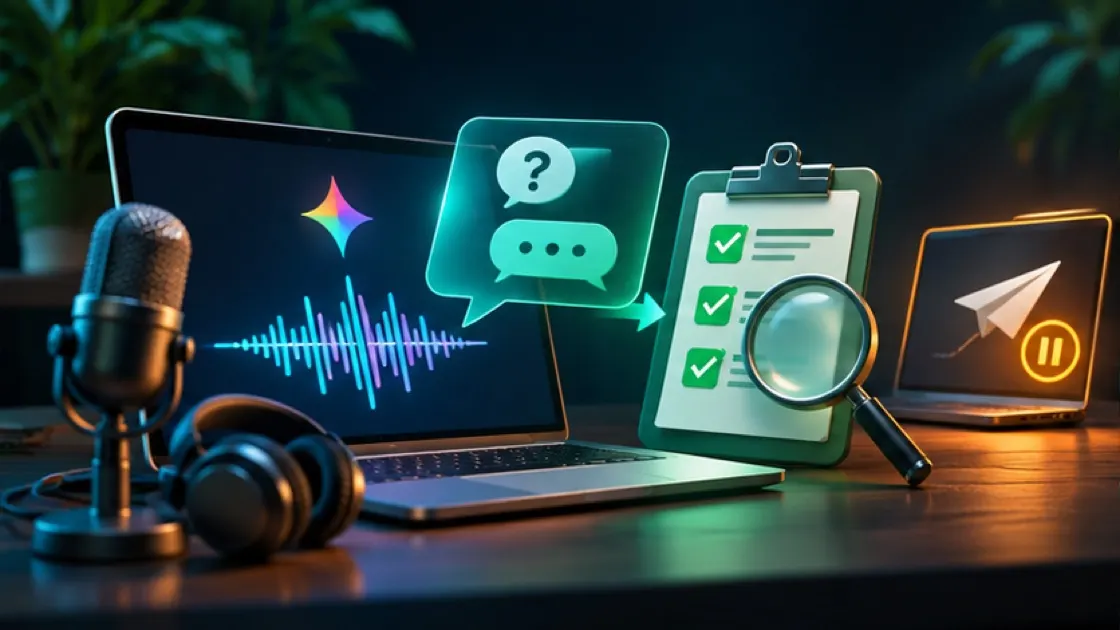
Gemini Live ব্যবহার করলে Gemini মোবাইল অ্যাপে স্বাভাবিকভাবে কথা বলা, ক্যামেরায় সামনের জিনিস দেখানো আর ফোনের স্ক্রিন শেয়ার করে সাহায্য নেওয়া যায়। Live আইকন চাপুন, মাইক্রোফোনের অনুমতি দিন, আর ক্যামেরা বা স্ক্রিন শুধু দরকারের সময় চালু করুন, কারণ স্ক্রিন শেয়ারে পুরো স্ক্রিনের গোপন তথ্যও দেখা যেতে পারে।
এক নজরে
- Gemini মোবাইল অ্যাপের Live আইকন থেকে মুখে কথা বলা শুরু করা আর পুরোনো Live চ্যাট আবার চালু করা যায়।
- একই কথোপকথনের মধ্যে Live আর লেখার মোডে আসা যাওয়া করা যায়।
- ক্যামেরা শেয়ার সামনের জিনিস দেখায়, আর স্ক্রিন শেয়ার পুরো ফোনের স্ক্রিন দেখাতে পারে।
- স্ক্রিন শেয়ারের জন্য Gemini Live-এর নোটিফিকেশন চালু থাকতে হয়।
- অফিস বা স্কুলের অ্যাকাউন্টে যুক্ত অ্যাপের সুবিধা সীমিত হতে পারে, আর ফিচার অ্যাকাউন্টভেদে আলাদা সময়ে আসে।
Gemini Live কোন কাজে সবচেয়ে বেশি সুবিধা দেয়?
Gemini Live সবচেয়ে কাজে লাগে যখন টাইপ না করে মুখে কথা বলে কিছু বুঝতে চান, ক্যামেরায় কোনো জিনিস দেখিয়ে প্রশ্ন করতে চান, অথবা ফোনের কোনো অ্যাপের ভেতরে পথ খুঁজে পাচ্ছেন না। এটা মূলত মোবাইলের জন্য বানানো কথোপকথন। আপনি প্রশ্ন করবেন, তার পিঠে আরেকটা প্রশ্ন করবেন, কোনো বিষয় নিয়ে জোরে জোরে ভাববেন। কাজ করতে করতে কিছু শেখা, ভ্রমণের পরিকল্পনা, উপস্থাপনার মহড়া বা চোখে দেখে সমস্যা খোঁজায় এটা বেশ কার্যকর।
তবে Live কোনো বিশেষজ্ঞের পরিদর্শন নয়, আর আপনার ফোন দূর থেকে চালানোর যন্ত্রও নয়। ক্যামেরার ছবি ঝাপসা হতে পারে, স্ক্রিনের লেখা ভুল পড়তে পারে, মুখে বলা পরামর্শ অসম্পূর্ণ থাকতে পারে। বিদ্যুতের কাজ, চিকিৎসা, টাকাপয়সা বা অ্যাকাউন্টের নিরাপত্তার মতো বিষয়ে শুধু Live-এর কথায় ভরসা করে কাজ করা নিরাপদ নয়।
এই বিষয়টা হাতে-কলমে শিখতে চাইলে: AI শুরু ও Prompt Engineering (৳1,199)
Android ফোনে Gemini Live কীভাবে চালু করবেন?
Gemini মোবাইল অ্যাপ খুলে Live আইকন চাপুন, অথবা ফোনে সমর্থিত অঙ্গভঙ্গি থাকলে সেটা ব্যবহার করুন। প্রথমবার মাইক্রোফোনের অনুমতি চাইলে অনুমতি দিন। Live-এর পর্দা এলে কথা বলা শুরু করুন, আর শেষ করতে End চাপুন। আগের কোনো Live চ্যাট খুলে আবার Live আইকন চাপলে সেই কথোপকথন মুখে বলার মোডে ফিরে আসে।
Live অপশন না দেখলে ভাষা আর দেশ সমর্থিত কি না, অ্যাকাউন্টের বয়স, অ্যাপের সংস্করণ আর অফিস বা স্কুলের কোনো বিধিনিষেধ আছে কি না দেখুন। Google নতুন ফিচার ধাপে ধাপে ছাড়ে। বন্ধুর ফোনে আছে বলে একই দিনে আপনার অ্যাকাউন্টেও থাকবে, এমন কোনো কথা নেই।
কথা বলা থেকে আবার লেখায় ফিরবেন কীভাবে?
চলমান Live চ্যাটে End চাপলেই একই কথোপকথন সাধারণ লেখার মোডে চলে আসে, Google-এর বর্তমান Help পাতা এমনটাই বলছে। পরে আবার Live আইকন চাপলে মুখে বলার মোডে ফেরা যায়। এতে বড় সুবিধা হলো, ক্যামেরায় যা দেখলেন তার সারাংশ লেখায় নিয়ে রাখা যায়, আর লম্বা কোনো লিংক কপি করাও সহজ হয়।
তবে মোড বদলালে সব প্রসঙ্গ নিখুঁতভাবে থেকে যাবে, এমন ধরে নেবেন না। জরুরি তথ্যগুলো আরেকবার বলে দিন। ক্যামেরার কোণ বদলালে মুখে বলুন, “এখন মেশিনের ডান পাশটা দেখাচ্ছি।” এতে Gemini বুঝতে পারে আপনি নতুন কিছু দেখাচ্ছেন।
ক্যামেরা দিয়ে কোনো জিনিস দেখাবেন কীভাবে?
Live চ্যাটের Camera বোতাম চাপলে ফোনের ক্যামেরা দিয়ে সামনের দৃশ্য Gemini-কে দেখানো যায়। সামনের আর পেছনের ক্যামেরা বদলানোর বোতামও থাকতে পারে। আবার Camera চাপলে দেখানো বন্ধ হয়। অ্যাপ থেকে বেরিয়ে গেলে, Live থেমে থাকলে বা ফোন লক হলে ক্যামেরা নিজে থেকে বন্ধ হতে পারে, আর অ্যাপে ফিরলে সব সময় আবার চালু না-ও হতে পারে।
পুরো ঘর ক্যামেরায় ঘোরানোর আগে একটু ভাবুন। ব্যক্তিগত ছবি, কাগজপত্র, শিশু, ক্রেতা বা অন্য কোনো মানুষ ফ্রেমে আসছে কি না, আর তাঁদের সম্মতি আছে কি না দেখুন। যে জিনিসটা দেখাতে চান সেটা কাছে এনে ক্যামেরা স্থির রাখুন। ছোট লেবেল হলে আলো আর ফোকাস ঠিক করে নিন।
কুষ্টিয়ার একজন দর্জি সেলাই মেশিনের সুতার পথ কীভাবে বুঝলেন?
কুষ্টিয়ার একজন দর্জি বাড়িতে বসেই কাজ করেন। নতুন মেশিন কিনেছেন, কিন্তু ববিনের সুতা কোন পথে যাবে কিছুতেই বুঝতে পারছেন না। তিনি ঠিক করলেন ম্যানুয়ালটা পাশে রেখে Live-এর ক্যামেরায় মেশিন দেখাবেন। মোটরের প্লাগ খুলে রাখলেন। আর Gemini যেন নিজে নিজে মডেল আন্দাজ না করে, সেজন্য মেশিনের লেবেল আর ম্যানুয়ালের ছবি দুটোই দেখালেন। শুরুতে তিনি এভাবে বলে নিলেন:
আমি একটি সেলাই মেশিনের [ববিনের সুতার পথ] বুঝতে চাই।
মেশিনের বিদ্যুৎ সংযোগ খোলা আছে।
আমি প্রথমে [মডেলের লেবেল], তারপর ম্যানুয়ালের [ছবি বা পৃষ্ঠা], তারপর [ববিনের জায়গা] ক্যামেরায় দেখাব।
তুমি একবারে শুধু একটি জিনিস যা দেখছ, তা বলবে।
কোনো চলমান অংশ চালু করতে বলবে না।
মডেল বা কোনো অংশ পরিষ্কার না দেখলে আন্দাজ না করে ক্যামেরার কোণ বদলাতে বলবে।
শেষে ম্যানুয়ালের ধাপের নম্বর ধরে লিখিত সারাংশ দেবে।
এর পরেও Gemini ভুল মডেল ধরতে পারে, তাই প্রস্তুতকারকের ম্যানুয়ালই আসল নির্দেশিকা। সুতা জট পাকালে, সুই ভাঙা থাকলে বা বিদ্যুতের কোনো সমস্যা হলে স্থানীয় মিস্ত্রি লাগবে। Live এখানে শুধু ম্যানুয়ালের ছবিটা বুঝতে সাহায্য করছে, মেশিন ঠিক হয়ে গেছে বলে নিশ্চয়তা দিচ্ছে না।
Guided Vision জিনিসটা কী?
Google-এর Gemini Live নির্দেশিকা ক্যামেরা শেয়ারের সঙ্গে Guided Vision-এর কথা বলে, যা ছোট লেবেল পড়া বা আশপাশ বোঝার মতো কাজে শব্দে ইঙ্গিত দিতে পারে। এটা পাওয়া যাবে কি না, তা অ্যাকাউন্ট, ফোন আর রোলআউটের ওপর নির্ভর করে। যাঁরা চোখে কম দেখেন তাঁদের জন্য এই সাহায্য মূল্যবান, কিন্তু রাস্তায় চলা, যানবাহন, ওষুধের লেবেল বা ঝুঁকিপূর্ণ জায়গায় একে পথ দেখানোর একমাত্র উপায় বানাবেন না।
কোনো লেখা পড়িয়ে নিলে লেবেলের ভাষা, একক আর মেয়াদের তারিখ আলাদা করে আবার বলতে বলুন। তারপর নিজে অথবা ভরসার কাউকে দিয়ে আসল লেবেলটা মিলিয়ে নিন।
স্ক্রিন শেয়ার চালু করার আগে কী প্রস্তুতি নেবেন?
Live-এর পর্দায় Turn on screen sharing চাপুন, তারপর ফোন যা জানতে চায় সেই অনুযায়ী এগোন। অ্যাপের বাইরে থেকে Gemini খুললে কোনো কোনো ক্ষেত্রে Share screen with Live অপশনও দেখা যেতে পারে। Google বলছে স্ক্রিন শেয়ারের জন্য Gemini Live-এর নোটিফিকেশন চালু থাকতে হবে।
মনে রাখবেন, স্ক্রিন শেয়ার শুধু একটা বোতাম নয়, পুরো স্ক্রিনটাই দেখাতে পারে। উপরে ভেসে ওঠা নোটিফিকেশন, OTP, মেসেজের প্রথম লাইন, ইমেইলের বিষয়, ব্রাউজারের ট্যাব, এমনকি পাসওয়ার্ডের ঘরও চোখে পড়তে পারে। তাই আগে Do Not Disturb চালু করুন, স্পর্শকাতর অ্যাপগুলো বন্ধ করুন, আর যে পর্দা দেখাতে চান সেটা খুলে তৈরি রাখুন।
শেয়ার বন্ধ করবেন যেভাবে: Gemini অ্যাপে ফিরে Turn off screen sharing চাপুন, অথবা নোটিফিকেশনের তালিকায় Screen Sharing কার্ড থেকে Stop sharing চাপুন। মাইক্রোফোন মিউট করলেও ভিডিও বা স্ক্রিন শেয়ার চলতেই থাকতে পারে।
ফোন লক করলে শেয়ারের কী হয়?
Google-এর Help পাতা অনুযায়ী Live থেমে থাকলে বা ফোন লক হলে স্ক্রিন শেয়ার বন্ধ হয়ে যায়, আর আনলক বা আবার চালু করার পর নিজে থেকে শুরু হয় না। দরকার হলে আপনাকে আবার চালু করতে হবে। এই নিজে থেকে বন্ধ হওয়া ভালো সুরক্ষা, তবু কাজ শেষে নিজে শেয়ার বন্ধ করে Live-এ End চাপুন।
স্ক্রিন দেখিয়ে নতুন অ্যাপ শেখার নিরাপদ উপায় কী?
ধরুন, একজন বিশ্ববিদ্যালয়ের শিক্ষার্থী Google Calendar-এ প্রতি সপ্তাহে একই সময়ে পড়ার একটা সময় বসাতে চান। তাঁর ক্যালেন্ডারে ব্যক্তিগত মিটিং আর ইমেইলের তথ্যও আছে। তাই তিনি একটা নমুনা ক্যালেন্ডার ব্যবহার করলেন, অথবা ব্যক্তিগত ইভেন্টগুলো লুকিয়ে নিলেন। Gemini-কে বললেন শুধু কোন বোতাম কোথায় তা দেখিয়ে দিতে, ইভেন্টটা নিজে বানাতে নয়।
| ধাপ | শিক্ষার্থী কী করেন | Gemini কী করে |
|---|---|---|
| প্রস্তুতি | ব্যক্তিগত ইভেন্ট লুকান, নোটিফিকেশন বন্ধ করেন | তখনো কিছু দেখে না |
| পথ খোঁজা | Calendar-এ নতুন ইভেন্টের পর্দা খোলেন | দেখা বোতামগুলো বুঝিয়ে দেয় |
| সাজানো | কত দিন পরপর আর কোন সময় অঞ্চল, নিজে দেন | সেটিংস পড়ে শোনায় |
| মিলিয়ে দেখা | চূড়ান্ত তথ্য নিজে পড়েন | কোথাও অমিল থাকলে দেখায় |
| সংরক্ষণ | নিজে Save চাপেন | পরে পুরো সময়সূচি শুনিয়ে দেয় |
এখানে Save বোতামটা শিক্ষার্থী নিজের হাতে রেখেছেন। ফলে সময় অঞ্চল বা পুনরাবৃত্তি ভুল হলেও ক্ষতিটা ছোট থাকে, আর তিনি সঙ্গে সঙ্গেই ধরতে পারেন।
Live কি Calendar, Keep বা Tasks-এ কাজ করতে পারে?
পারে, তবে সবার জন্য একসঙ্গে নয়। Google-এর নির্দেশিকা অনুযায়ী Live কিছু Connected Apps আর যুক্ত সেবা ব্যবহার করতে পারে, যেমন Calendar, Keep বা Tasks, আর এই সুবিধা ধীরে ধীরে ছাড়া হচ্ছে। অফিস বা স্কুলের অ্যাকাউন্টে আপাতত কেবল কিছু Google অ্যাপ পাওয়া যেতে পারে। ব্যক্তিগত অ্যাকাউন্ট আর প্রতিষ্ঠানের অ্যাকাউন্টের ক্ষমতা এক নয়।
কোনো কাজ করাতে চাইলে কোন অ্যাকাউন্ট, কোন ক্যালেন্ডার, তারিখ, সময় অঞ্চল আর কতটুকু বদলানো যাবে, সব বলে দিন। “কাল একটা মিটিং যোগ করো” বলার আগে বলুন যেন আগে সারাংশ পড়ে শোনায়। কাজটা হয়ে গেলে সংশ্লিষ্ট অ্যাপ খুলে নিজের চোখে দেখে নিন।
Live আপনার কথা ঠিকমতো শুনতে না পেলে কী দেখবেন?
মাইক্রোফোন মিউট আছে কি না, Android-এর অনুমতি, ব্লুটুথ হেডসেট আর অন্য কোনো অ্যাপ মাইক্রোফোন দখল করে রেখেছে কি না দেখুন। শান্ত ঘরে ছোট ছোট বাক্যে বলুন। ইন্টারনেট দুর্বল হলে কথা দেরিতে পৌঁছাতে পারে বা সংযোগ কেটে যেতে পারে। অ্যাপ জোর করে বন্ধ করা বা আপডেট করা লাগতে পারে, তবে তার আগে কাজের লেখাগুলো কোথাও রেখে দিন।
আপনার ভাষা সমর্থিত কি না দেখুন। বাংলা আর ইংরেজি মেশানো কোনো নাম ভুল শুনলে বানান করে বলে দিন। কারখানার মতো শব্দভরা জায়গায় ক্যামেরা চালু থাকলেও মুখের নির্দেশ ভুল বুঝতে পারে, তখন লিখে বার্তা দিন।
ক্যামেরা চলছে অথচ Gemini জিনিস ভুল চিনছে, তখন কী করবেন?
ফ্রেম থেকে অপ্রাসঙ্গিক জিনিস সরান, আসল জিনিসটা কাছে আনুন, কোণ বদলান। Gemini আসলে কী দেখছে বুঝতে জিজ্ঞেস করুন, “তুমি যা দেখছ, তার তিনটা বৈশিষ্ট্য বলো।” মডেলের নাম, সিরিয়াল নম্বর বা খুব ছোট লেখা নিজে পড়ে লিখে দিন।
সেলাই মেশিনের উদাহরণে ববিন কেস আর পাশের ঢাকনা গুলিয়ে গেলে ম্যানুয়ালের ছবি পাশাপাশি দেখান। কোনো ঝুঁকিপূর্ণ নির্দেশ এলে সেখানেই থামুন। Gemini-কে কতটা নিশ্চিত তা নম্বরে বলতে বললেও সেই নম্বর কোনো নিশ্চয়তা নয়।
স্ক্রিন শেয়ারের অপশন না এলে কারণ কী হতে পারে?
Gemini Live-এর নোটিফিকেশন বন্ধ থাকা, ফোন বা অ্যাকাউন্ট সমর্থিত না হওয়া, ফিচারটা এখনো আপনার কাছে না পৌঁছানো, অথবা অফিস বা স্কুলের নীতি, এর যেকোনোটা কারণ হতে পারে। Android-এর সেটিংসে নোটিফিকেশন আর স্ক্রিন রেকর্ডের অনুমতি দেখুন। কিছু অ্যাপ, বিশেষ করে ব্যাংকিং বা সুরক্ষিত কনটেন্টের অ্যাপ, স্ক্রিন ধরতে দেয় না। সেই বাধা এড়ানোর চেষ্টা করবেন না।
ছোট একটা পরীক্ষা হিসেবে ফোনের সেটিংস বা নিরীহ কোনো পর্দা শেয়ার করে দেখুন। সেটা কাজ করলে বুঝবেন সমস্যাটা নির্দিষ্ট ওই অ্যাপের সুরক্ষা বা অবস্থায়।
সেশনের গোপনীয়তা নিজের হাতে রাখবেন কীভাবে?
ব্যক্তিগত Google অ্যাকাউন্টের Activity সেটিংস, অ্যাকাউন্টের ধরন আর Gemini Apps-এর গোপনীয়তার শর্তগুলো পড়ে নিন। ক্যামেরায় অন্য কারও মুখ বা কথা ধরা পড়লে তাঁর সম্মতি লাগে। অফিসের অ্যাকাউন্টে প্রতিষ্ঠানের তথ্য রাখার নিয়ম আর অ্যাডমিনের নিয়ন্ত্রণ প্রযোজ্য হতে পারে।
Live থেকে লেখার মোডে গেলে কথোপকথনের লিখিত রূপ বা সারাংশ ইতিহাসে থেকে যেতে পারে। স্পর্শকাতর কোনো সেশন মুছে দিলেও তার মাধ্যমে Calendar-এ যে ইভেন্ট তৈরি হয়েছিল সেটা নিজে থেকে মুছবে না। চ্যাটের তথ্য আর ক্যালেন্ডারের ইভেন্ট দুটো আলাদা জায়গায় থাকে।
কোন ভুলগুলো Live-এর অভিজ্ঞতা নষ্ট করে?
- ক্যামেরাকে বিশেষজ্ঞ ভাবা: ঝাপসা ছবি দেখে নিরাপত্তার সিদ্ধান্ত নেওয়া।
- পুরো স্ক্রিন দেখা যায়, ভুলে যাওয়া: নোটিফিকেশন আর ব্যক্তিগত মেসেজ শেয়ার হয়ে যাওয়া।
- মিউট মানেই শেয়ার বন্ধ ধরা: ভিডিও বা স্ক্রিন চলতেই থাকে।
- ভুল অ্যাকাউন্টে কাজ: ব্যক্তিগত ক্যালেন্ডারের বদলে অফিসের ক্যালেন্ডার বদলে যাওয়া।
- ক্যামেরায় পড়া লেখা যাচাই না করা: ওষুধের মাত্রা, সিরিয়াল বা টাকার অঙ্ক ভুল পড়া।
- সেশন শেষ না করা: পেছনে Live চালু থেকে যাওয়া।
একটা সেশন শেষে হাতে কী রেখে দেবেন?
সেলাই মেশিনের ক্ষেত্রে ম্যানুয়ালের ধাপের নম্বর, কোথায় অমিল দেখা গেল আর মিস্ত্রি লাগবে কি না, এই লিখিত সারাংশটা রাখুন। ক্যালেন্ডারের ক্ষেত্রে ইভেন্টের নাম, তারিখ, পুনরাবৃত্তি, সময় অঞ্চল আর কোন ক্যালেন্ডারে গেল, তা অ্যাপে খুলে দেখুন। মুখের কথা থেকে কোনো কাজ হলে অ্যাপের ভেতরের আসল অবস্থাটাই শেষ প্রমাণ।
Live আপনাকে কোনো জিনিস বা অ্যাপ নিয়ে দ্রুত কথা বলার সুযোগ দেয়। ফল নির্ভরযোগ্য হয় তখনই, যখন পরিষ্কার ক্যামেরার দৃশ্য, আসল ম্যানুয়াল, নিরাপদ সীমা আর আপনার নিজের যাচাই একসঙ্গে থাকে।
সম্পর্কিত বিষয় জানতে Gemini API Key ফ্রিতে নেবেন কীভাবে: API, Token, ফ্রি টিয়ারের নিয়ম আর প্রথম টেস্ট দেখুন, আর ছবি নিয়ে কাজের পরের ধাপ পাবেন Gemini দিয়ে শাড়ি পোর্ট্রেট আর ছবি এডিট: প্রম্পট আর সাবধানতা লেখায়।
তথ্যসূত্র, নভেম্বর ২০২৬: Google Gemini Apps Help: Talk naturally with Gemini Live।
সচরাচর যা জিজ্ঞেস করা হয়
Gemini Live কোথায় পাওয়া যায়?
Gemini Live-এ ক্যামেরা দেখানো যায়?
স্ক্রিন শেয়ারের জন্য নোটিফিকেশন লাগে কেন?
মাইক্রোফোন মিউট করলে কি স্ক্রিন শেয়ার বন্ধ হয়?
ফোন লক করলে কি শেয়ার চলতে থাকে?
Gemini Live কি Calendar বা Tasks ব্যবহার করতে পারে?
এই লেখার কোর্স
AI শুরু ও Prompt Engineering
AI আর LLM কী, তারপর ৮টা Framework, যাতে ChatGPT বা Gemini প্রথমবারেই কাজের উত্তর দেয়। প্রতিটা লেসনের নিচে কপি করার প্রম্পট, পুরোটা বাংলায়।
দাম ৳1,199 (আগে ৳1,499)।
সব কোর্স একসাথে চাইলে AI Champions: এই কোর্সসহ ৮টা কোর্স আর AI বই, এক পেমেন্টে ৳7,999 (আগে ৳9,999)।
Claude ও Gemini মাস্টারক্লাস
কাজ ধরে Claude আর Gemini এর তুলনা, নিজে যাচাইয়ের পদ্ধতি, আর দুটো একসাথে চালানোর সিস্টেম।
সম্পর্কিত লেখা
 AI টুল ও রিসোর্স
Gemini Canvas ব্যবহার: ডকুমেন্ট, স্লাইড আর ছোট App বানানোর নিয়ম
১৭ নভেম্বর ২০২৬
AI টুল ও রিসোর্স
Gemini Skills ব্যবহার: নিজের কাজের ধারা তৈরি, পরীক্ষা আর সমস্যার সমাধান
১৬ নভেম্বর ২০২৬
 AI টুল ও রিসোর্স
ChatGPT Search ব্যবহার: চলতি তথ্য খোঁজা আর Citation যাচাইয়ের নিয়ম
১৬ নভেম্বর ২০২৬
বিষয়টা বুঝেছেন, এবার হাতে কলমে শিখে কাজ শুরু করুন।
৩০ সেকেন্ডের কুইজ বলে দেবে আপনার অবস্থায় কোন কোর্সটা লাগবে।

Nasir Uddin Shamim
সাধারণত কয়েক ঘণ্টার মধ্যে উত্তর দিই, সর্বোচ্চ ২৪ ঘণ্টা।
এখন অফলাইনে আছি। মেসেজ রেখে যান, কয়েক ঘণ্টার মধ্যে উত্তর দেব, সর্বোচ্চ ২৪ ঘণ্টা।
আমি নাসির উদ্দিন শামীম। কীভাবে সাহায্য করতে পারি?
