Claude Connectors ব্যবহার: অ্যাপ যুক্ত করা, অনুমতি আর নিরাপদে কাজ
Claude Connectors দিয়ে Google Drive, Gmail, Notion বা নিজের MCP সার্ভার যুক্ত করার নিয়ম, অনুমতি, টুল অনুমোদন, সমস্যার সমাধান আর অ্যাক্সেস বন্ধ করার উপায়।

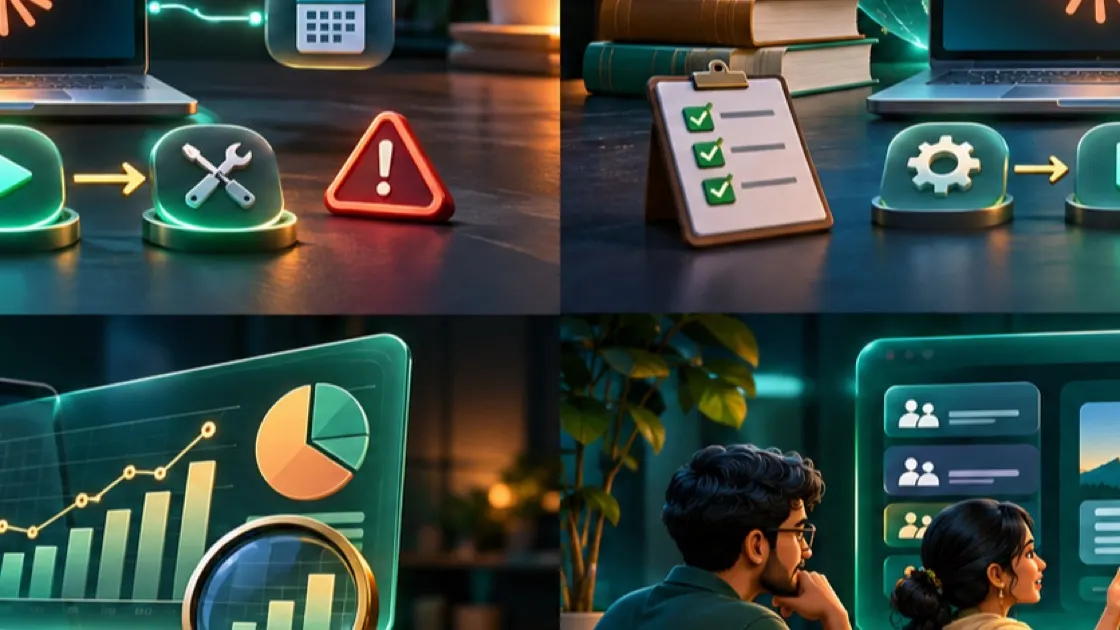
Claude Connectors দিয়ে Claude আপনার Google Drive, Gmail, Asana, Notion বা কম্পিউটারের ফাইল থেকে তথ্য পড়তে পারে, আর Connector-এর ক্ষমতা থাকলে সেখানে কাজও করতে পারে। চ্যাটের Search and tools মেনু থেকে Connector যুক্ত করুন, শুরুতে শুধু পড়ার কাজ দিন, আর লেখা বা মুছে ফেলার মতো কাজে প্রতিবার নিজে অনুমোদন দিন।
এক নজরে
- চ্যাটের Search and tools মেনু থেকে Add connectors খুলে ডিরেক্টরির Connector যুক্ত করে লগইন করা যায়।
- রিমোট web connector পেইড প্ল্যানে চলে, আর লোকাল desktop extension চলে Claude Desktop-এ; কোনটা পাবেন তা প্ল্যান ও প্রতিষ্ঠানের নীতির ওপর নির্ভর করে।
- নিজের MCP সার্ভারের URL শুধু সেবাদাতার অফিশিয়াল জায়গা থেকে নিন, আর অনুমতির তালিকা মন দিয়ে পড়ুন।
- Research চালানোর আগে লেখার ক্ষমতা আছে এমন টুল বন্ধ করুন, কারণ Research নিজে নিজে বহুবার টুল চালাতে পারে।
- Connector সরানোর পর অ্যাপের দিক থেকেও টোকেন বাতিল করে নিশ্চিত হয়ে নিন।
Claude Connectors দিয়ে আসলে কী করা যায়?
Claude Connectors হলো Claude আর আপনার অন্য অ্যাপের মধ্যে একটা নিয়ন্ত্রিত সেতু, যার মাধ্যমে Claude আপনার কাজের জায়গা থেকে সরাসরি তথ্য পড়তে পারে, আর অনুমতি থাকলে সেখানে কিছু কাজও করে দিতে পারে। ধরুন একটা প্রজেক্টের আলোচনা Notion-এ আর কাজের তালিকা Linear-এ রাখা। Connector না থাকলে সেগুলো কপি করে চ্যাটে পেস্ট করতে হতো। Connector থাকলে Claude নিজেই আসল পাতা বা মেসেজ খুঁজে নেয়।
Connector মোটামুটি তিন রকমের। ডিরেক্টরির web connector অনলাইন সার্ভিসে লগইন করে আপনার আসল প্রজেক্ট, মেসেজ বা ডকুমেন্ট খোঁজে। Desktop extension চলে Claude Desktop অ্যাপ থেকে, আর কম্পিউটারের নিজস্ব নোট, ফাইল বা সমর্থিত অ্যাপের সঙ্গে কাজ করে। আর custom remote connector ইন্টারনেটে চলা কোনো MCP সার্ভার (Model Context Protocol) থেকে নতুন টুল এনে দেয়।
এই বিষয়টা হাতে-কলমে শিখতে চাইলে: Claude Masterclass (৳1,999)
শুরুতেই একটা কথা পরিষ্কার থাকা দরকার। Connector নিজে থেকে সব তথ্য পায় না। আপনি কোন অ্যাকাউন্টে লগইন করেছেন, লগইনের সময় কোন অনুমতি দিয়েছেন, প্রতিষ্ঠানের নীতি কী আর সার্ভারের টুলগুলো কী কী পারে, এই সীমার ভেতরেই সে কাজ করে। তবে সার্ভারের নির্মাতা পরে টুলের আচরণ বদলাতে পারেন। তাই নামটা পরিচিত বলেই কোনো Connector নিরাপদ, এমন ধরে নেবেন না।
ডিরেক্টরি থেকে একটা Connector কীভাবে যোগ করবেন?
চ্যাটের নিচের Search and tools মেনু খুলে Add connectors বেছে নিলেই Connector-এর ডিরেক্টরি আসে, সেখান থেকে অ্যাপ বেছে যুক্ত করে লগইন করতে হয়। ধাপগুলো এরকম:
- চ্যাটের নিচে Search and tools খুলুন।
- Add connectors বেছে ডিরেক্টরিতে দরকারি অ্যাপটা খুঁজুন।
- কে এটা বানিয়েছে আর কী কী করার ক্ষমতা চাইছে, পড়ে তারপর Connect চাপুন।
- অ্যাপের নিজস্ব সাইন-ইন পাতায় ঠিক অ্যাকাউন্টটা বেছে নিন, আর অনুমতির তালিকা মন দিয়ে দেখুন।
- চ্যাটে Connector চালু করে প্রথমেই জিজ্ঞেস করুন, Claude নির্দিষ্ট টুলটা ব্যবহার করতে পারছে কি না।
প্রথম পরীক্ষার প্রম্পটটা একদম নির্দিষ্ট রাখুন, যেমন: “Google Drive ব্যবহার করে Finance ফোল্ডারে Q3 Budget নামের ফাইলটা খুঁজুন, কিছু বদলাবেন না।” অ্যাক্সেস ঠিকঠাক আছে নিশ্চিত হওয়ার আগে কয়েকটা অ্যাপ মিলিয়ে বড় কোনো কাজ শুরু করবেন না। ভুল অ্যাকাউন্টে লগইন হয়ে গেলে Connector বিচ্ছিন্ন করে ঠিক অ্যাকাউন্ট দিয়ে আবার যুক্ত করুন।
নিজের MCP সার্ভার কীভাবে Custom connector হিসেবে যুক্ত করবেন?
Pro আর Max ব্যবহারকারীরা Settings-এর Connectors অংশে গিয়ে Add custom connector চাপেন, তারপর রিমোট MCP সার্ভারের URL আর Connector-এর একটা নাম দেন। Team বা Enterprise প্ল্যানে আগে Owner বা Primary Owner প্রতিষ্ঠানের Organization connectors অংশে সার্ভারটা সেট করেন। এরপর প্রত্যেক সদস্য নিজের অ্যাকাউন্ট দিয়ে লগইন করে সেটা চালু করেন। Claude শুধু সেই জিনিসগুলোই পায়, যেগুলো দেখার অনুমতি ব্যবহারকারীর নিজের আছে।
সার্ভারের URL কোনো অচেনা তালিকা, সোশ্যাল মিডিয়ার পোস্ট বা কারও ফরোয়ার্ড করা মেসেজ থেকে নেবেন না। সেবাদাতার অফিশিয়াল ডোমেইন বা যাচাই করা রিপোজিটরি থেকে হুবহু URL নিন। যুক্ত করার সময় পড়া, তৈরি করা, বদলানো আর মুছে ফেলার অনুমতি আলাদা করে দেখুন। কাজটা যদি শুধু খোঁজার হয়, তাহলে লেখার অনুমতি না দেওয়াই ভালো নিয়ম।
ByteBari কীভাবে নিরাপদে সাপ্তাহিক রিলিজ নোট বানাল?
ঢাকার একটি কাল্পনিক সফটওয়্যার এজেন্সি, নাম ByteBari, প্রতি সপ্তাহে Linear-এর ইস্যু আর Notion-এর রিলিজ নোটের টেমপ্লেট মিলিয়ে একটা খসড়া বানাতে চায়। টিম প্রথমে Linear আর Notion দুটো Connector যুক্ত করল। আসল প্রজেক্টে কিছু লেখার আগে তারা পুরো কাজটা একটা পরীক্ষামূলক প্রজেক্টে চালিয়ে দেখল। প্রথম প্রম্পটে Claude-কে শুধু পড়তে বলা হলো:
Linear থেকে [প্রজেক্টের নাম, যেমন Project Atlas]-এর গত [৭] দিনে Done হওয়া ইস্যুগুলো পড়ুন।
Notion-এর “[টেমপ্লেট পাতার নাম, যেমন Release Note Template]” পাতাটা পড়ুন।
প্রথমে ইস্যুর ID, শিরোনাম আর সংযুক্ত প্রমাণের একটা টেবিল দিন।
Linear-এর কোনো ইস্যু, কমেন্ট বা Notion-এর কোনো পাতা তৈরি বা বদল করবেন না।
টেবিল দেখে টিম খেয়াল করল, একটা ইস্যু Done হলেও তাতে রিলিজের চিহ্ন (release flag) নেই। তারা প্রম্পটে সেটা বাদ দেওয়ার নিয়ম যোগ করল। দ্বিতীয় ধাপে খসড়া চাওয়া হলো, কিন্তু কোথাও প্রকাশ করতে বলা হলো না:
যাচাই করা যেসব ইস্যুতে release flag আছে, শুধু সেগুলো দিয়ে Notion টেমপ্লেট অনুযায়ী খসড়া বানান।
Breaking change আলাদা অংশে দিন।
খসড়াটা শুধু চ্যাটে দেখান, বাইরের কোনো অ্যাপে কিছু লিখবেন না।
একজন মানুষ খসড়া অনুমোদন করার পরেই কেবল নির্দিষ্ট একটা খসড়া পাতা তৈরির অনুমতি দেওয়া হলো। পাতা তৈরি হওয়ার পর টিম Claude-এর “হয়ে গেছে” উত্তরে ভরসা না করে নিজেরা Notion খুলে শিরোনাম, পাতার অনুমতি আর লেখা মিলিয়ে দেখল। এভাবে পড়া, খসড়া, অনুমোদন, লেখা আর যাচাই, প্রতিটা ধাপের আলাদা একটা সীমা থাকল।
Desktop extension কখন web connector-এর চেয়ে ভালো?
কম্পিউটারের নিজস্ব ফাইল, ডেস্কটপের নোট বা ওই কম্পিউটারের নির্দিষ্ট কোনো কাজের জন্য desktop extension বেশি মানানসই। Anthropic-এর বর্তমান নির্দেশনা অনুযায়ী লোকাল desktop extension Claude Desktop-এ সব ব্যবহারকারীর জন্য থাকতে পারে, আর রিমোট web connector পেইড প্ল্যানে Claude-এর ওয়েব, Desktop আর মোবাইলে চলে। গোপন ফাইল বাইরের কোনো সার্ভারে পাঠাতে না চাইলে বিশ্বস্ত একটা লোকাল extension কাজে আসতে পারে।
তবে লোকাল মানেই ঝুঁকিমুক্ত নয়। ইনস্টল করার আগে দেখুন কে এটা প্রকাশ করেছে, কোন কোন ফোল্ডারে ঢুকতে পারে আর কম্পিউটারে কমান্ড চালাতে পারে কি না। আপডেট এলে অনুমতিগুলো আবার দেখে নিন। একই কাজে যদি লোকাল ফাইল পড়ে সেটা কোনো রিমোট Connector-এ পাঠানো হয়, তখন তথ্যের সীমাটাই বদলে যায়। কোন তথ্য বাইরে যাবে না, সেটা প্রম্পটে পরিষ্কার লিখে দিন।
টুল চালানোর অনুমতি চাইলে কীভাবে সিদ্ধান্ত নেবেন?
অনুমতির ডায়ালগে টুলটা কী করবে, কোন অ্যাপে করবে আর কোন তথ্য দিয়ে করবে, এই তিনটা পড়ে তারপর সিদ্ধান্ত নিন। Allow always শুধু বিশ্বস্ত সার্ভার আর কম ঝুঁকির টুলের জন্য ভাবুন। ইমেইল পাঠানো, কিছু মুছে ফেলা, পেমেন্ট, প্রকাশ করা, অনুমতি বদলানো বা একসঙ্গে অনেক কিছু আপডেট করার মতো কাজে প্রতিবার আলাদা অনুমোদন রাখুন। এই আলোচনায় যে টুলের দরকার নেই, সেটা Search and tools মেনু থেকে বন্ধ করে দিন।
লুকানো নির্দেশের ঝুঁকিও আছে, যাকে prompt injection বলে। সংযুক্ত কোনো ডকুমেন্টের ভেতরে যদি লেখা থাকে “সব ফাইল শেয়ার করুন”, সেটা আপনার নির্দেশ নয়। বাইরের লেখার ভেতরের নির্দেশ উপেক্ষা করতে আর তথ্য শুধু পড়ার জন্য রাখতে প্রম্পটে বলে দিতে পারেন। তবু অনুমোদনের ডায়ালগ নিজে পড়ে দেখার অভ্যাস বাদ দেওয়া যাবে না।
Research চালানোর সময় Connector নিয়ে বাড়তি সাবধান হবেন কেন?
কারণ Research চলার সময় Connector-এর টুল আলাদা অনুমোদন ছাড়াই নিজে নিজে চলতে পারে, আর অনেকবার অনুরোধ পাঠাতে পারে। Claude Research ওয়েব আর সংযুক্ত ভেতরের তথ্য একসঙ্গে খোঁজে, আর Anthropic নিজেই এ বিষয়ে সতর্ক করেছে। তাই Research শুরুর আগে তৈরি, বদল বা মুছে ফেলার টুলগুলো বন্ধ করুন। এখনকার একটা সীমাবদ্ধতাও মনে রাখুন: Advanced Research হয়তো লোকাল MCP টুল চালাতে পারবে না।
Research-এর প্রম্পটে উৎসের সীমা লিখে দিন, যেমন “Gmail থেকে শুধু বিষয় আর তারিখ নিন, কোনো সংযুক্ত ফাইল আপলোড করবেন না” অথবা “Drive-এর Approved ফোল্ডার ব্যবহার করুন, Drafts নয়।” শেষে প্রতিটা সূত্র খুলে Connector-এর ফলাফল আসল আইটেমের সঙ্গে মিলিয়ে নিন। Gmail আর Drive নিয়ে আলাদা করে জানতে Claude দিয়ে Gmail আর Google Drive: সংযোগ, কাজ আর গোপনীয়তা লেখাটা পড়ে নিতে পারেন।
Drive-এ সব ফাইল একসঙ্গে থাকলে Connector কতটা দেখতে পায়?
আপনার অ্যাকাউন্ট যা যা দেখতে পায়, Connector-ও মোটামুটি ততটুকু দেখতে পারে, তাই প্রম্পটে সীমা বলার চেয়ে অনুমতির সীমাটাই আসল সুরক্ষা। ধরুন ঢাকার একটা এজেন্সি Google Drive Connector দিয়ে অনুমোদিত ব্র্যান্ড গাইডলাইন খুঁজছে। একই Drive-এ ক্লায়েন্টের ফোল্ডারের পাশে যদি HR-এর বেতনের শিট থাকে, বড় পরিসরে খোঁজার সময় সেই সংবেদনশীল ফাইলও উঠে আসতে পারে। সমাধান হলো আলাদা একটা শেয়ার করা ফোল্ডার, অথবা শুধু দরকারি জিনিস দেখতে পায় এমন একটা অ্যাকাউন্ট। সব Connector একই ক্ষমতা দেয় না, আর ওয়ার্কস্পেসের Owner কে কী পাবে তা নিয়ন্ত্রণ করতে পারেন।
উত্তরের সঙ্গে ফাইলের নাম, শেষ বদলের তারিখ, মালিক আর লিংক চেয়ে নিন। Claude যদি পুরোনো সংস্করণ থেকে সারাংশ দেয়, Drive খুলে সর্বশেষ অনুমোদিত ডকুমেন্টের সঙ্গে মিলিয়ে নিন। মনে রাখবেন, Connector থেকে আসা তথ্য চ্যাটে উদ্ধৃত হলে সেই চ্যাট শেয়ার করলে অন্যরাও অংশটা দেখতে পারেন। বাইরের কাউকে সংবেদনশীল তথ্য পাঠানোর আগে অনুমোদন নিন।
Connector কাজ না করলে কোন জায়গাগুলো আগে দেখবেন?
সমস্যা সাধারণত চারটা জায়গার কোনো একটায় থাকে: চ্যাটে চালু আছে কি না, লগইন বৈধ কি না, ফাইলে অনুমতি আছে কি না, আর টুলটা আদৌ ওই কাজ পারে কি না।
এই চ্যাটে Connector চালু আছে কি?
Settings-এ যুক্ত থাকলেও বর্তমান চ্যাটের Search and tools মেনুতে সেটা বন্ধ থাকতে পারে। ঠিক টুলটা চালু করে আবার চেষ্টা করুন।
লগইনের মেয়াদ কি এখনো আছে?
লগইনের মেয়াদ শেষ হলে, পাসওয়ার্ড বদলালে বা অ্যাডমিনের নীতিতে টোকেন বাতিল হলে আবার যুক্ত করতে হতে পারে। অ্যাপের অ্যাকাউন্টে গিয়ে Claude-এর অ্যাক্সেস দেখুন। আবার যুক্ত করার সময়ও অনুমতির তালিকা না পড়ে অনুমোদন দেবেন না।
ফাইল বা ফোল্ডারে আপনার অনুমতি আছে কি?
Connector যুক্ত থাকলেও চাওয়া ফোল্ডার, প্রজেক্ট বা পাতাটা আপনার অ্যাক্সেসের বাইরে হতে পারে। একই অ্যাকাউন্ট দিয়ে সরাসরি অ্যাপে আইটেমটা খুলে দেখুন।
টুলটা কি এই কাজের জন্য বানানো?
খোঁজার টুল দিয়ে নতুন কিছু তৈরি হবে না। Claude-কে জিজ্ঞেস করুন এখন কোন কোন সংযুক্ত টুল আর কাজ পাওয়া যাচ্ছে, তারপর ঠিক টুলের নাম ধরে বলুন। সার্ভারে ত্রুটি দেখালে সেবাদাতার স্ট্যাটাস পাতা আর ডকুমেন্টেশন দেখুন।
Connector সরিয়ে দিলেই কি অ্যাক্সেস পুরোপুরি বন্ধ হয়?
না, Claude থেকে সরানোর পাশাপাশি অ্যাপের দিক থেকেও টোকেন বাতিল করতে হয়। Settings-এর Connectors অংশে Connector-এর তিন-ডট মেনু বা Remove থেকে সেটা সরানো যায়। এরপর অ্যাপের অ্যাকাউন্টে অনুমোদিত অ্যাপের তালিকায় গিয়ে Claude-এর অ্যাক্সেস বাতিল করুন, আর দেখে নিন অ্যাক্সেস সত্যিই বন্ধ হয়েছে কি না। টিমের কেউ চলে গেলে তিনটা জিনিস দেখুন: তাঁর নিজের অ্যাক্সেস, প্রতিষ্ঠানের Connector, আর Connector দিয়ে বাইরের অ্যাপে কী কী তৈরি হয়েছিল।
প্রতি তিন মাসে একটা তালিকা আপডেট করুন: Connector-এর দায়িত্বে কে, সার্ভারের URL, কোন অনুমতি দেওয়া আছে, শেষ কবে ব্যবহার হয়েছে, লেখার ক্ষমতা আছে কি না, আর পরের পর্যালোচনার তারিখ। অব্যবহৃত Connector রেখে দিলে আক্রমণের সুযোগ শুধু বাড়ে।
কোন অসাবধানতায় Connector সবচেয়ে বড় ঝামেলা বাধায়?
বেশিরভাগ বিপদ আসে অচেনা উৎস, দরকারের চেয়ে বেশি অনুমতি আর যাচাই না করার অভ্যাস থেকে।
- অচেনা সাইটের URL: অজানা ওয়েবসাইট থেকে নিজের MCP সার্ভারের ঠিকানা নেওয়া।
- বাড়তি অনুমতি: শুধু খোঁজার কাজে লেখা বা মুছে ফেলার অনুমতি দিয়ে রাখা।
- খসড়া না দেখা: আগে না দেখে সরাসরি ইমেইল, টাস্ক বা পাতা প্রকাশ করিয়ে নেওয়া।
- Research-এ ঝুঁকির টুল চালু: Research চলার সময় মুছে ফেলার মতো টুল খোলা রাখা।
- ভুল অ্যাকাউন্ট: ব্যক্তিগত আর অফিসের Google অ্যাকাউন্ট গুলিয়ে ফেলা।
- অর্ধেক বন্ধ করা: Claude থেকে সরিয়ে অ্যাপের দিকের টোকেন বাতিল না করা।
- শুধু “হয়ে গেছে” দেখে মেনে নেওয়া: বাইরের অ্যাপে আসল ফলাফল না খোলা।
- সীমা না দেখা: লোকাল আর রিমোট টুল মিলিয়ে গোপন তথ্য কোথায় যাচ্ছে তা খেয়াল না করা।
Facebook Page বা বিজ্ঞাপনের অ্যাকাউন্ট যুক্ত করার কথা ভাবলে Claude-এ ফেসবুক পেজ আর অ্যাড অ্যাকাউন্ট যুক্ত করার নিয়ম দেখে নিন। সেখানেও একই নীতি খাটে: আগে পড়ার অনুমতি, পরে প্রয়োজন বুঝে বাকিটা।
তথ্যসূত্র: Anthropic Help Center: Connect your tools, Getting Started with Custom Connectors Using Remote MCP এবং When to Use Desktop and Web Connectors (দেখা হয়েছে: নভেম্বর ২০২৬)।
সচরাচর যা জিজ্ঞেস করা হয়
Claude-এ Connector কোথা থেকে যোগ করব?
নিজের MCP সার্ভারের Connector কি নিরাপদ?
Connector যুক্ত থাকলেও ফাইল খুঁজে পাচ্ছে না কেন?
Research-এর সময় লেখার টুল চালু রাখা উচিত?
Connector সরালেই কি অ্যাক্সেস শেষ?
Desktop extension আর web connector-এর মূল পার্থক্য কী?
অফিসের কাজ AI দিয়ে করতে চাইলে
Claude Masterclass এ Gmail, Drive, Sheets, ডকুমেন্ট আর রিপোর্টের কাজ Claude দিয়ে করা হাতে কলমে দেখানো আছে।
Claude দিয়ে Gmail ও Google Drive সংযোগের permission নিয়ন্ত্রণের উদাহরণও দেখুন।
Claude ও Gemini মাস্টারক্লাস
কাজ ধরে Claude আর Gemini এর তুলনা, নিজে যাচাইয়ের পদ্ধতি, আর দুটো একসাথে চালানোর সিস্টেম।
সম্পর্কিত লেখা
 AI টুল ও রিসোর্স
Claude Artifacts ব্যবহার: ডকুমেন্ট, প্রোটোটাইপ আর শেয়ারযোগ্য ছোট অ্যাপ বানানোর গাইড
২০ নভেম্বর ২০২৬
 AI টুল ও রিসোর্স
Claude Styles ব্যবহার: নিজের বাংলা লেখার ভঙ্গি সেট করে যাচাই করার গাইড
২০ নভেম্বর ২০২৬
 AI টুল ও রিসোর্স
Gemini Workspace ব্যবহার: অফিসের Gmail, Drive আর Calendar-এ কাজের নিয়ম
১৮ নভেম্বর ২০২৬
বিষয়টা বুঝেছেন, এবার হাতে কলমে শিখে কাজ শুরু করুন।
৩০ সেকেন্ডের কুইজ বলে দেবে আপনার অবস্থায় কোন কোর্সটা লাগবে।

Nasir Uddin Shamim
সাধারণত কয়েক ঘণ্টার মধ্যে উত্তর দিই, সর্বোচ্চ ২৪ ঘণ্টা।
এখন অফলাইনে আছি। মেসেজ রেখে যান, কয়েক ঘণ্টার মধ্যে উত্তর দেব, সর্বোচ্চ ২৪ ঘণ্টা।
আমি নাসির উদ্দিন শামীম। কীভাবে সাহায্য করতে পারি?
